


 Đăng ký
  Đăng nhập

Trong quá trình triển khai và vận hành ứng dụng thuế điện tử eTax Mobile, người nộp thuế thường xuyên gặp nhiều tình huống vướng mắc liên quan đến đăng nhập, xác thực thông tin và thực hiện các thủ tục điện tử, Thuế tỉnh Quảng Ninh tổng hợp và phân tích các lỗi etax thường gặp nhất để người nộp thuế chủ động khắc phục.

1. Lỗi xác thực người dùng
Vướng mắc:
NNT khi thực hiện đăng nhập ứng dụng eTax-Mobile bằng tài khoản đã đăng ký với CQT (trước ngày 01/07/2025 NNT vẫn đăng nhập ứng dụng bằng tài khoản này). Tuy nhiên, ứng dụng cảnh báo lỗi: “Lỗi xác thực người dùng”.
Hướng dẫn xử lý
+ Cách 1: NNT đăng nhập ứng dụng eTax-Mobile bằng tài khoản đã đăng ký với CQT: Tại màn hình đăng nhập, tại trường “mã số thuế” thay vì NNT nhập MST cũ, NNT nhập số định danh cá nhân mới (số CCCD), mật khẩu là mật khẩu cũ đã được cấp.
+ Cách 2: NNT đăng nhập ứng dụng eTax Mobile bằng tài khoản định danh điện tử VNeID mức 2.
2. Lỗi liên kết tài khoản ngân hàng
Vướng mắc:
NNT khi thực hiện nộp thuế trên ứng dụng eTax Mobile, tại bước chọn ngân hàng đã liên kết thành công trước đó để nộp thuế, hệ thống cảnh báo: “Từ 1/7/2025 CQT thực hiện cập nhật số CCCD thay cho MST, bạn có muốn hủy liên kết cũ và thực hiện liên kết lại tài khoản nộp thuế mới không?”.
Hướng dẫn xử lý
Đối với những NNT đã liên kết tài khoản ngân hàng thành công trước đó bằng MST cũ, các ứng dụng ngân hàng cũng đã nâng cấp đồng nhất chuyển MST thành CCCD. Tuy nhiên, trong trường hợp NNT muốn hủy liên kết cũ để liên kết lại với thông tin MST và số tài khoản mới thì ứng dụng eTax Mobile đưa ra cảnh báo này.
+ Trường hợp NNT chọn “Không”, ứng dụng sẽ chuyển tiếp đến màn hình chọn thông tin ngân hàng, số tài khoản để tiếp tục nộp thuế.
+ Trường hợp NNT chọn “Có”, ứng dụng sẽ chuyển tiếp đến màn hình hủy liên kết tài khoản và NNT thực hiện theo các bước hướng dẫn của ứng dụng.
3. Hướng dẫn NNT sử dụng chức năng: “Đăng ký thuế\ Thay đổi thông tin đăng ký thuế” để cập nhật lại địa chỉ mới sau khi sáp nhập địa bàn hành chính 2 cấp trên ứng dụng eTax Mobile
Từ 01/7/2025, địa chỉ của NNT đã được thay đổi đáp ứng địa bàn hành chính 2 cấp, NNT cần chủ động cập nhật lại thông tin để đảm bảo dữ liệu thuế chính xác, tránh phát sinh vướng mắc khi thực hiện nghĩa vụ tài chính. NNT cập nhật thông tin địa chỉ của NNT trên ứng dụng eTax-Mobile theo các bước sau:
Bước 1:
NNT mở ứng dụng eTax-Mobile trên thiết bị di động. Đăng nhập vào hệ thống bằng tài khoản đã đăng ký với CQT. Sau khi đăng nhập thành công, tại màn hình chính, chọn chức năng “Đăng ký thuế\Thay đổi thông tin đăng ký thuế” cập nhật thông tin cá nhân.
Bước 2:
Sau khi chọn mục “Thay đổi thông tin đăng ký thuế”, màn hình sẽ hiển thị các thông tin cá nhân đã đăng ký với CQT. NNT chọn “Lấy thông tin công dân”.
Bước 3: NNT tích chọn các chỉ tiêu cần thay đổi thông tin tại cột Thay đổi thông tin, nhấn “Tiếp tục”. Và sau đó tiếp tục để hoàn thành thay đổi thông tin, hệ thống sẽ hiển thị thông báo: “Hồ sơ thay đổi thông tin đăng ký thuế đã được gửi thành công. Vui lòng chờ xử lý”.
4. Lỗi: “NNT nhập sai mã OTP” khi NNT sử dụng chức năng “Quên mật khẩu” trên ứng dụng eTax-Mobile.
Vướng mắc: NNT có MST 10 số sử dụng chức năng “Quên mật khẩu” trên ứng dụng eTax Mobile để thực hiện lấy lại mật khẩu tài khoản thuế điện tử đã đăng ký với CQT. Mặc dù NNT đã nhập đúng mã OTP hệ thống gửi về số điện thoại đã đăng ký, tuy nhiên ứng dụng vẫn cảnh báo lỗi: “NNT nhập sai mã OTP!”.
Hướng dẫn xử lý: Theo khoản 2 Điều 38 Thông tư 86/2024/TT-BTC thì từ ngày 01/07/2025, MST sẽ chính thức được thay thế bằng số định danh cá nhân (Số CCCD). Do đó, ứng dụng eTax Mobile phiên bản 3.2.9 cũng đã nâng cấp triển khai sử dụng số định danh cá nhân thay cho MST theo quy định tại Thông tư số 86/2024/TT-BTC. Vậy tại chức năng “Quên mật khẩu” tại trường “Mã số thuế” thì NNT nhập thông tin CCCD thay vì MST 10 số được cấp trước đây.
5. Lỗi: “Số định danh cá nhân chưa được ghi nhận là MST. Nếu bạn chưa đăng ký thuế cần đăng ký thuế để tiếp tục” khi đăng nhập ứng dụng eTax Mobile bằng tài khoản định danh điện tử VNeID
Vướng mắc: NNT thực hiện đăng nhập ứng dụng eTax-Mobile bằng tài khoản định danh điện tử VNeID, tuy nhiên ứng dụng cảnh báo: “Số định danh cá nhân chưa được ghi nhận là MST. Nếu bạn chưa đăng ký thuế cần đăng ký thuế để tiếp tục”.
Hướng dẫn xử lý: Khi NNT đăng nhập eTax Mobile qua ứng dụng VneID, màn hình thông báo: Số định danh cá nhân chưa được ghi nhận là MST. Bạn cần đăng ký thuế để tiếp tục. NNT chọn “Đồng ý”: Hiển thị màn hình Thủ tục hành chính Đăng ký thuế để đăng ký thuế với CQT, NNT chọn “Đồng ý” và thực hiện tiếp theo:
Bước 1: NNT chọn thủ tục hành chính 1.010241, chọn “Nộp hồ sơ”
Bước 2: NNT chọn 1 Đối tượng đăng ký, sau đó chọn “Tiếp tục”.
Bước 3: NNT nhập thông tin người đăng ký thuế: Số định danh cá nhân, họ và tên, ngày tháng năm sinh: Hiển thị theo thông tin công dân nhận từ CSDL quốc gia về dân cư. Điện thoại liên hệ, email: NNT nhập thông tin bắt buộc. Sau đó chọn “Tiếp tục”.
Bước 4: Ứng dụng hiển thị thông tin địa chỉ thường trú, địa chỉ hiện tại theo thông tin công dân nhận từ CSDL quốc gia về dân cư (NNT có thể thay đổi địa chỉ hiện tại), chọn “Tiếp tục”.
Bước 5: Ứng dụng hiển thị màn hình thông tin đăng ký thuế NNT đã kê khai:
Nhấn “Chia sẻ”: Chia sẻ thông tin đã kê khai lên nền tảng mạng xã hội.
Nhấn “Nộp hồ sơ ĐKT”: Nộp tờ khai đăng ký cấp mã số thuế tới CQT.
Bước 6: NNT nhập mã OTP xác thực nộp tờ khai đã được gửi tới địa chỉ email đăng ký > Nhấn “Xác nhận” và hiển thị màn hình thông báo Nộp tờ khai thành công.
6. Lỗi: “Không tìm thấy số điện thoại của NNT. Bạn vui lòng kiểm tra lại” khi sử dụng chức năng “Quên mật khẩu” trên ứng dụng eTax Mobile.
Vướng mắc:
NNT sử dụng chức năng “Quên mật khẩu” trên ứng dụng eTax-Mobile để lấy lại mật khẩu, NNT nhập MST, mật khẩu mới, xác nhận mật khẩu mới và số điện thoại chọn “Tiếp tục”. Tuy nhiên, hệ thống cảnh báo: “Không tìm thấy số điện thoại của NNT. Bạn vui lòng kiểm tra lại”.
Nguyên nhân:
Do thông tin số điện thoại và địa chỉ mail trong tài khoản Thuế điện tử đăng ký với CQT của NNT đang để trống không có thông tin nên ứng dụng không xác định được số điện thoại của NNT để gửi mã OTP xác thực về việc lấy lại mật khẩu.
Hướng dẫn xử lý:
Kiểm tra thông tin đăng ký tài khoản Thuế điện tử của NNT, trường thông tin “Điện thoại” và “Thư điện tử” đang để trống nên ứng dụng không xác định được số điện thoại của NNT để gửi mã OTP xác thực về việc lấy lại mật khẩu.
NNT liên hệ CQT quản lý để được hỗ trợ cập nhật thông tin số điện thoại, thư điện tử trong tài khoản giao dịch điện tử với CQT. Sau khi thông tin “Điện thoại” và “Thư điện tử” được cập nhật, NNT có thể sử dụng chức năng “Quên mật khẩu” trên ứng dụng eTax-Mobile với mã xác thực OTP được gửi về số điện thoại vừa được cập nhật.
7. Lỗi NNT vẫn đăng nhập thành công ứng dụng eTax-Mobile bằng 02 MST mặc dù NNT đã hoàn thành thủ tục đóng 01 MST với CQT
Vướng mắc:
NNT được cấp 02 MST: A và B (02 MST đều đã được cập nhật CCCD). Sau đó, NNT đã làm thủ tục chấm dứt hiệu lực MST A thành công. Tuy nhiên NNT vẫn thực hiện đăng nhập thành công ứng dụng eTax Mobile với cả 02 MST.
Hướng dẫn xử lý:
NNT đăng ký ngừng dịch vụ eTax Mobile của MST A đã bị chấm dứt hiệu lực theo các bước sau:
+ Bước 1: Truy cập ứng dụng eTax Mobile, đăng nhập bằng tài khoản CQT cấp cho MST A.
+ Bước 2: Tại màn hình chính, NSD tích chọn vào MST/Tên NNT.
+ Bước 3: Tại màn hình “Thông tin tài khoản”, NNT chọn “Xóa tài khoản”.
+ Bước 4: Ứng dụng hiển thị thông báo: “Bạn có chắc chắn xoá tài khoản không?” và “Nhập lý do” sau đó chọn “Đồng ý” để ngừng dịch vụ.
8. NNT đã nộp thuế trên eTax Mobile, khi tra cứu thông tin vẫn hiển thị Thông tin chứng từ chờ CQT xử lý hạch toán
Vướng mắc:
NNT đã nộp thuế trên eTax Mobile, khi tra cứu thông tin tại mục số 4 vẫn hiển thị Thông tin chứng từ chờ CQT xử lý hạch toán
Hướng dẫn xử lý:
Trường hợp này NNT đã thực hiện nộp thuế thành công và chứng từ đang chờ CQT/các hệ thống xử lý hạch toán theo quy định. Một thời gian sau khi các hệ thống/CQT đã xử lý hạch toán đầy đủ thì thông tin sẽ không còn hiển thị. CQT hướng dẫn NNT không nên tiếp tục nộp thuế trong trường hợp đã nhìn thấy được các chứng từ này để tránh nộp thừa.
9. NNT đăng nhập eTax Mobile ứng dụng thông báo không tìm thấy MST hay thông tin NNT
Vướng mắc:
NNT đăng nhập eTax Mobile, ứng dụng thông báo không tìm thấy MST hay thông tin NNT
Hướng dẫn xử lý:
NNT liên hệ CQT kiểm tra lại thông tin dữ liệu đăng ký thuế của NNT trên ứng dụng của ngành Thuế.
CQT sẽ kiểm tra trạng thái MST trên ứng dụng TMS đã được đánh dấu mã giữ lại hay chưa. Nếu chưa, CQT thực hiện chuẩn hóa; Xác định MST chính thức và gửi đề nghị Nhóm hỗ trợ TMS đánh dấu mã giữ lại.
10. NNT có phát sinh nghĩa vụ thuế trên TMS, Quản lý trước bạ nhà đất nhưng không nhìn thấy nghĩa vụ trên ứng dụng eTax Mobile; NNT sử dụng chức năng “Tra cứu thông tin nghĩa vụ thuế” thì có phát sinh nợ thuế nhưng không thực hiện được chức năng “Nộp thuế”…:.
Vướng mắc:
NNT có phát sinh nghĩa vụ thuế trên TMS, Quản lý trước bạ nhà đất nhưng không nhìn thấy nghĩa vụ trên ứng dụng eTax Mobile; NNT sử dụng chức năng “Tra cứu thông tin nghĩa vụ thuế” thì có phát sinh nợ thuế nhưng không thực hiện được chức năng “Nộp thuế”…:.
Hướng dẫn xử lý:
Các trường hợp này NNT liên hệ CQT kiểm tra lại việc chuẩn hóa dữ liệu của NNT cho tất cả các MST phát sinh nghĩa vụ gồm MST làm công ăn lương, MST Hộ kinh doanh, MST nộp thuế PNN, MST nộp LPTB.. để chuẩn hóa thông tin đăng ký thuế (MST theo căn cước công dân, thông tin Chủ hộ, địa chỉ, …), thông tin theo địa bàn hành chính 2 cấp. Hiện tại, trên chức năng Đăng ký thuế/Thay đổi thông tin đăng ký thuế của eTax Mobile cũng đã hỗ trợ NNT chủ động cập nhật thay đổi thông tin đăng ký thuế mới nhất theo yêu cầu của NNT
11. NNT sử dụng chức năng Nộp thuế thay trên ứng dụng eTax Mobie nhưng ứng dụng thông báo “Ngân hàng chưa hỗ trợ Nộp thuế thay”
Vướng mắc:
NNT sử dụng chức năng Nộp thuế thay trên ứng dụng eTaxmobie nhưng ứng dụng thông báo “Ngân hàng chưa hỗ trợ Nộp thuế thay”
Hướng dẫn xử lý:
Đến thời điểm tháng 12/2025, trong số 28 Ngân hàng đã phối hợp triển khai eTax Mobile có 03 Ngân hàng chưa hỗ trợ chức năng nộp thay là: VIB, HDBANK, VIETABANK.
12. NNT thực hiện nộp thuế LPTB nhà, đất… có mã hồ sơ trên eTax Mobile với một số Ngân hàng thì nhận được thông báo Ngân hàng chưa hỗ trợ.
Vướng mắc:
NNT thực hiện nộp thuế LPTB nhà, đất… có mã hồ sơ trên eTax Mobile với một số Ngân hàng thì nhận được thông báo Ngân hàng chưa hỗ trợ.
Hướng dẫn xử lý:
Hiện tại, trên ứng dụng eTax Mobile chỉ có 02 Ngân hàng đã hỗ trợ nộp NVTC về đất đai có mã hồ sơ là BIDV và SHB.
Từ ngày 6/5/2019, Tổng cục Thuế dừng hệ thống khai thuế điện tử (iHTKK) và Nộp thuế điện tử (NTĐT) đối với các doanh nghiệp thuộc quản lý của 15 Cơ quan thuế các tỉnh/thành phố, trong đó có Hà Nội, Hà Nam, Hải Phòng, Quảng Ninh, Nam Định, Tuyên Quang, Ninh Bình, Thái Bình, Vĩnh Phúc, Sơn La, Thanh Hoá, Nghệ An, Hà Tĩnh, Quảng Bình, Đồng Nai để chuyển đổi sang hệ thống mới Dịch vụ thuế điện tử (eTax). Như vậy, Dịch vụ thuế điện tử (eTax) có gì mới?
Tích hợp
Thay vì phải đăng nhập vào 2 trang web riêng biệt thì hiện nay toàn bộ thao tác nộp thuế, nộp tờ khai,.. của người nộp thuế sẽ được tích hợp trên 01 trang duy nhất là http://thuedientu.gdt.gov.vn

- Phân quyền
Một doanh nghiệp có thể tạo thêm các tài khoản nhỏ để phân quyền cho các đối tượng sử dụng.
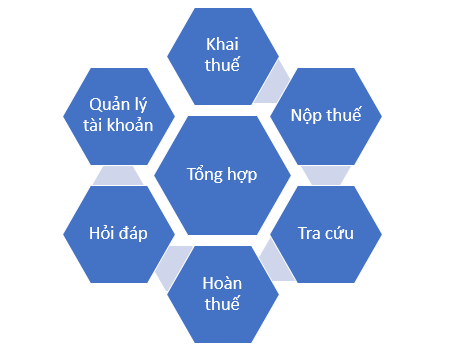
- Kiểm tra tình trạng hồ sơ và nghĩa vụ thuế
Nhìn chung, hệ thống kê khai thuế mới được cơ quan thuế tích hợp thêm nhiều chức năng, giúp thuận tiện cho quá trình sử dụng và quản lý của doanh nghiệp, kết nối thông tin giữa người nộp thuế và cơ quan thuế được cập nhật kịp thời, dễ dàng.
Lưu ý: Để tránh các lỗi xảy ra trong quá trình đăng nhập, nộp tờ khai, nộp tiền thuế, người nộp thuế nên đăng nhập vào trang thuedientu.gdt.gov bằng trình duyệt Chorme và tích vào Ietab hoặc Internet Explorer
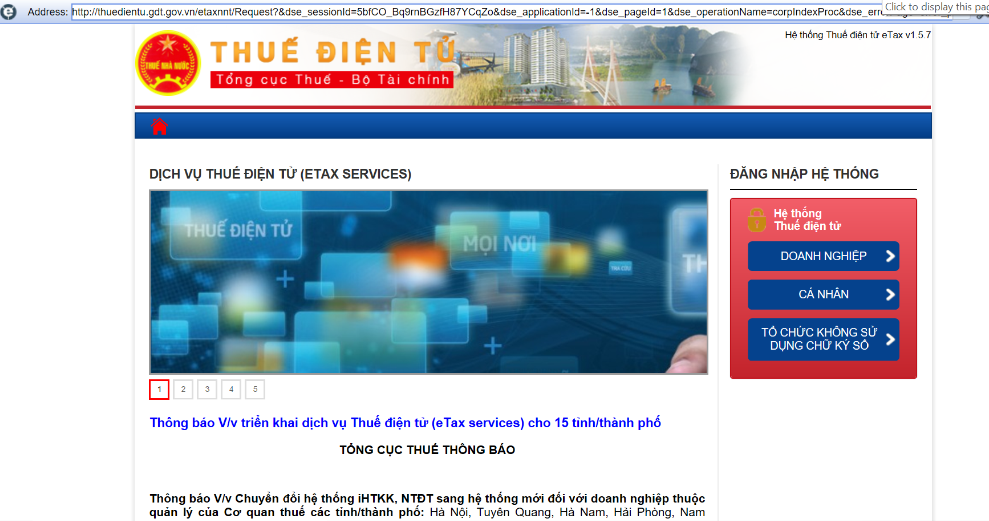
Giao diện của hệ thống Dịch vụ thuế điện tử (eTax)
Các chức năng chính của trang thuế điện tử (eTax)
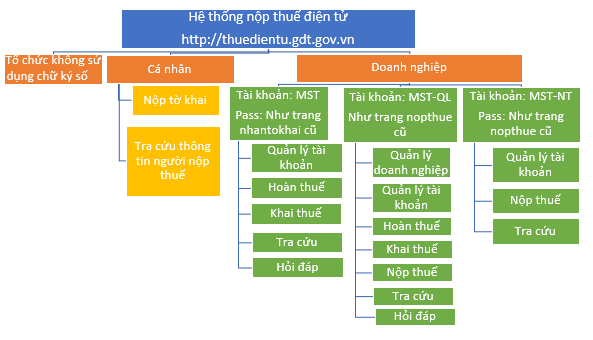
Doanh nghiệp đăng nhập bằng tài khoản MST-QL sẽ có đầy đủ các chức năng nhất và có thể sử dụng tài khoản này để phân quyền hoặc đăng ký bổ sung thêm dịch vụ.
Chi tiết hơn chức năng của mỗi phần quý vị thao tác trực tiếp tại website: http://thuedientu.gdt.gov.vn
From May 6, 2019, the General Department of Taxation stopped the electronic tax declaration (iHTKK) and electronic tax payment system (enterprises) for enterprises under the management of 15 tax authorities in provinces / cities: Hanoi , Tuyen Quang, Ha Nam, Hai Phong, Nam Dinh, Ninh Binh, Thai Binh, Vinh Phuc, Quang Ninh, Son La, Thanh Hoa, Nghe An, Ha Tinh, Quang Binh, Dong Nai to convert to the new system Translate eTax service (eTax)
So what’s new in e-tax service (eTax)?
1, Instead of having to log in to two separate websites, now all taxpayers’ tax payment, declaration, etc. will be integrated on the site http://thuedientu.gdt.gov.vn
 2. An enterprise can create additional small accounts to delegate rights to users
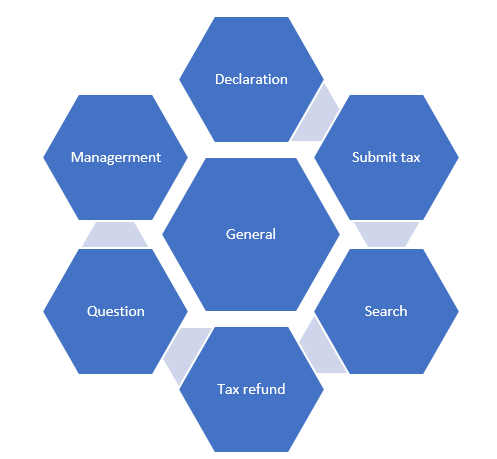
3. Check the processing status of the documents submitted to the tax authorities and tax obligations of the enterprise.
In general, the new tax declaration system has been integrated with many functions by tax authorities, making it convenient for the process of using and managing enterprises, connecting information between taxpayers and updated tax authorities. Timely, easy.
Note: To avoid errors in the login process, submit a return, pay taxes, taxpayers should log in to thuedientu.gdt.gov using the Chorme browser and check Ietab or Internet Explorer.
Interface of electronic tax services system (eTax)
The main functions of e-tax page (eTax)
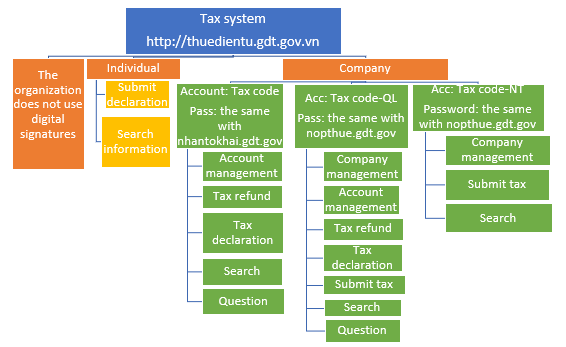
Enterprises that log in with MST-QL account will have the most functions and can use this account to decentralize or register additional services.More detailed function of each part you manipulate directly at the website: http://thuedientu.gdt.gov.vn
Biên soạn: Lê Thị Minh Ngoan – Tư vấn viên
Bản tin này chỉ mang tính chất tham khảo, không phải ý kiến tư vấn cụ thể cho bất kì trường hợp nào.
Để biết thêm thông tin cụ thể, xin vui lòng liên hệ với các chuyên viên tư vấn.
